Kom godt i gang
Fra din første organisation til regnskabet i din AI-klient.
Hvor vil du starte?
Følg trinene nedenfor, eller gå direkte til det, du mangler at sætte op.
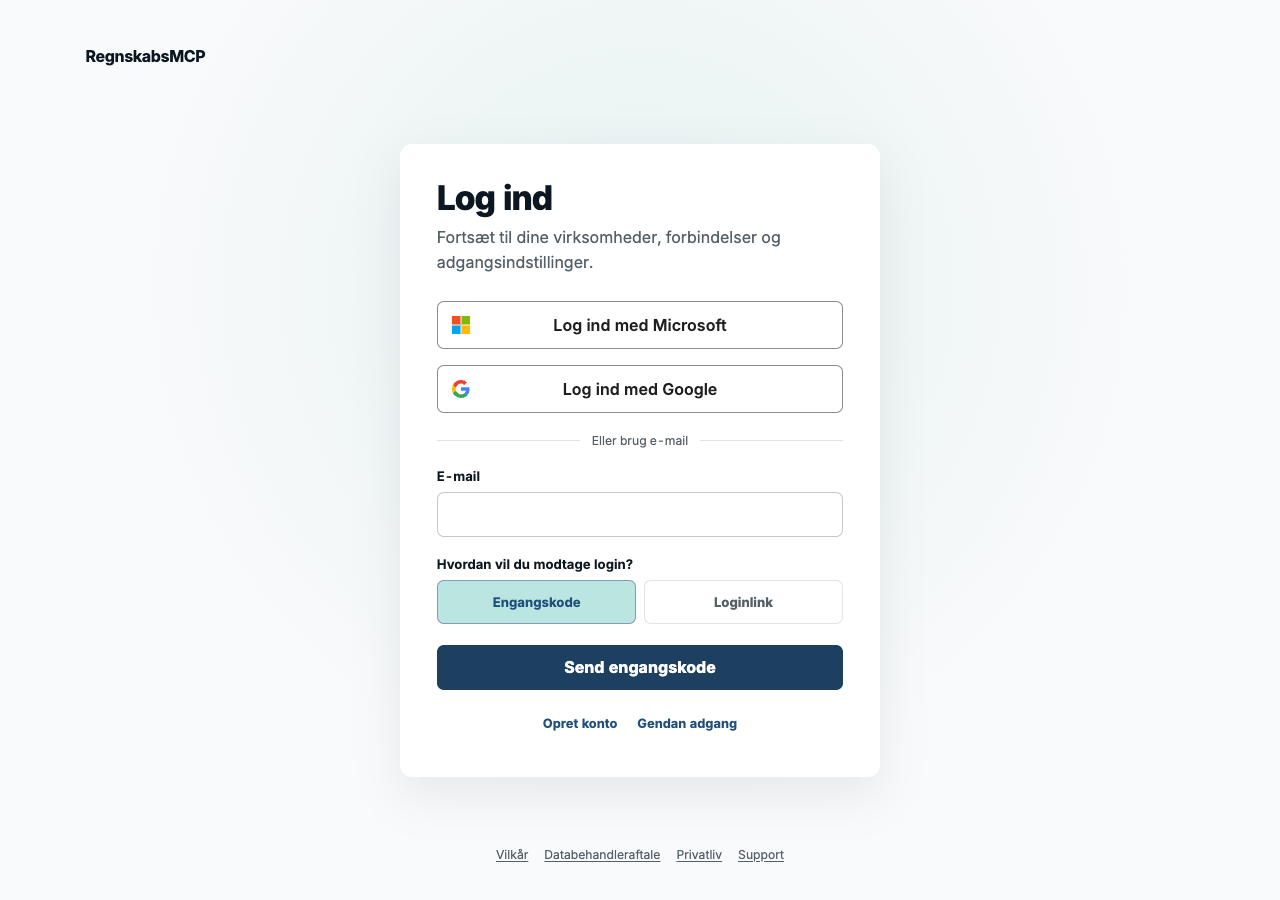
Log ind eller opret din konto
Du bruger samme personlige login på tværs af selskaber.
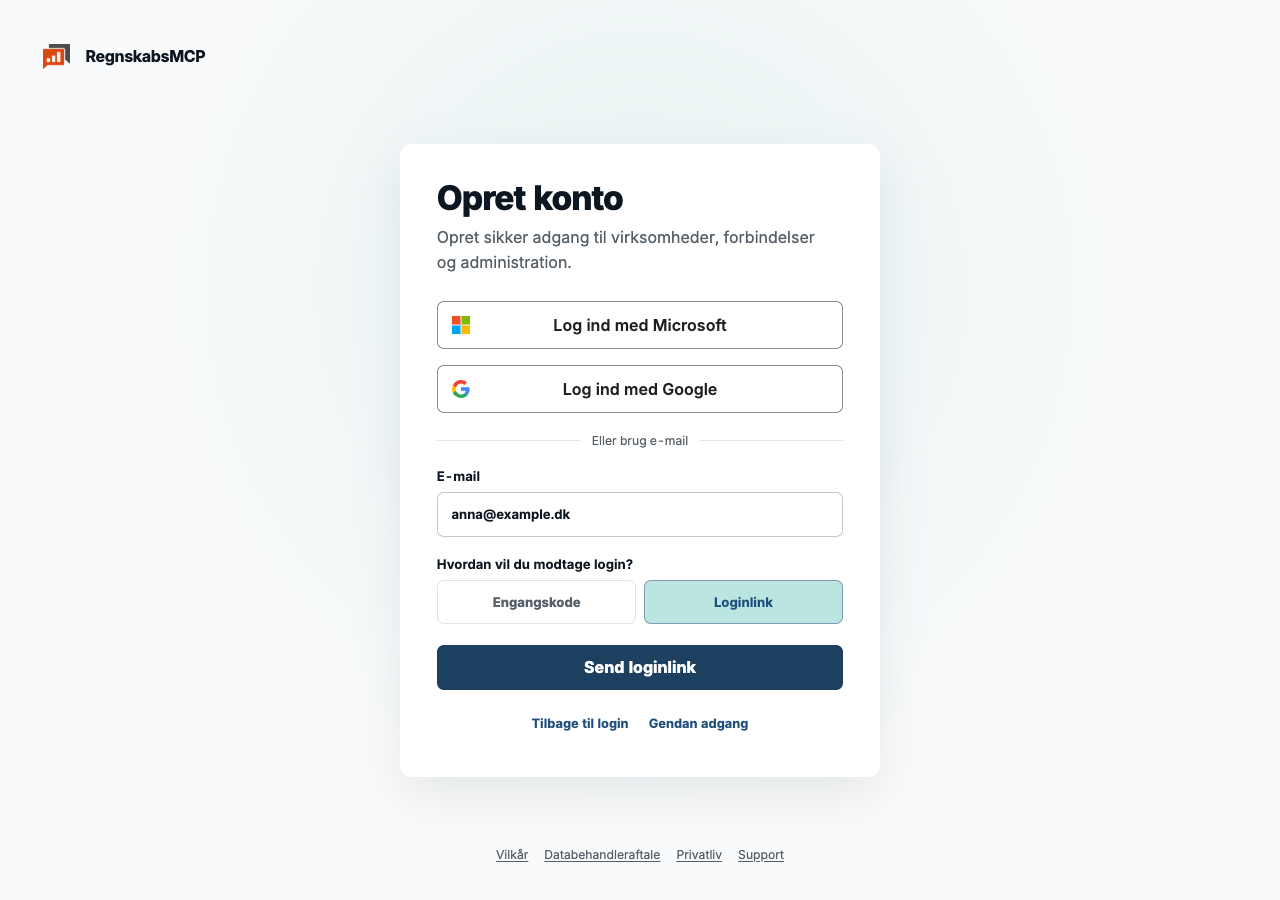
- Åbn portalen. Vælg Microsoft, Google eller login med e-mail.
- Har du ikke en konto, vælg Opret konto. Brug din egen e-mailadresse.
- Ved e-mail-login følger du loginlinket eller indtaster engangskoden. Fortsæt i samme browser.
Loginlinks er personlige, kan kun bruges én gang og udløber hurtigt. Del aldrig linket eller koden.
Se eksempel fra portalen
Opret din organisation
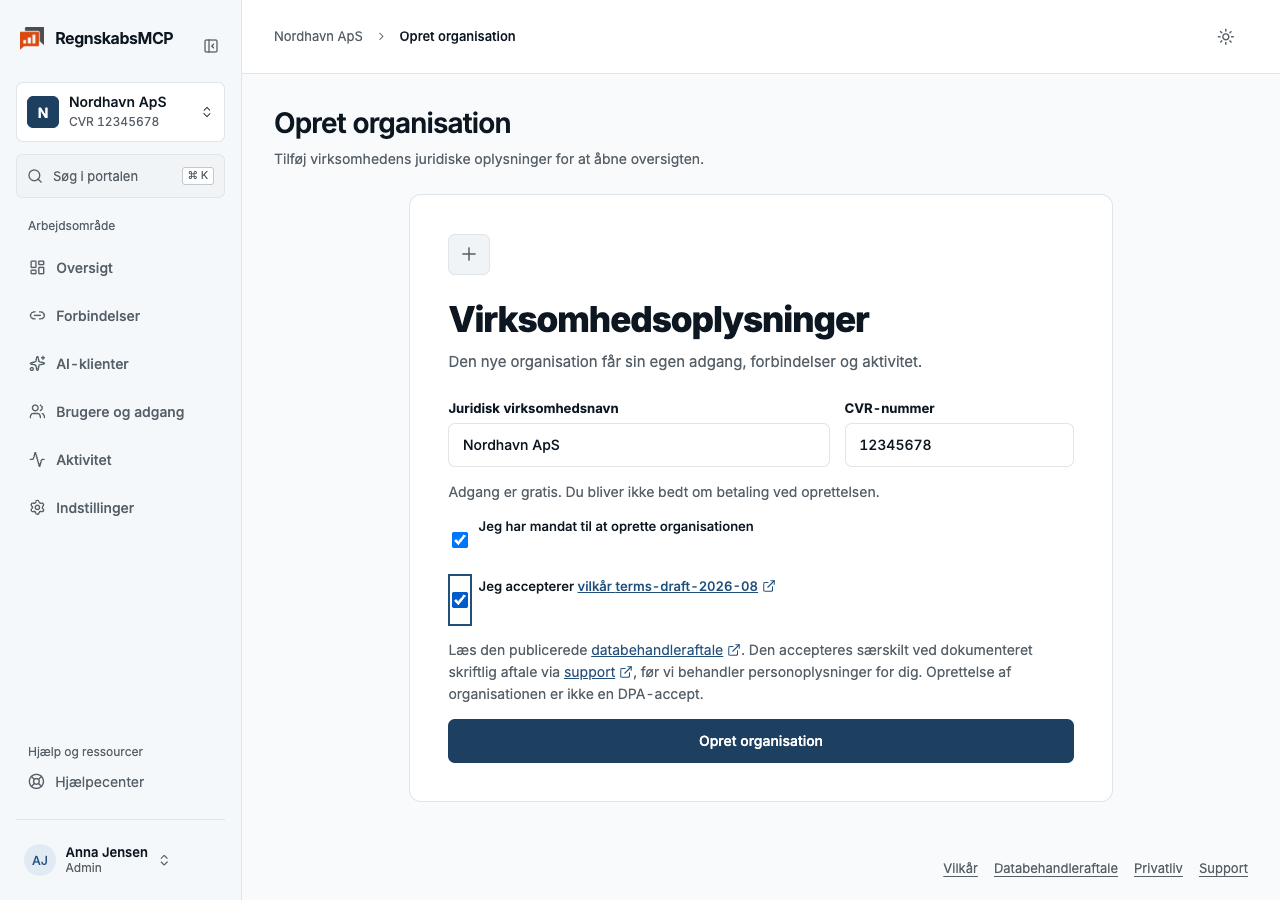
Hvert juridisk selskab oprettes som sin egen organisation.
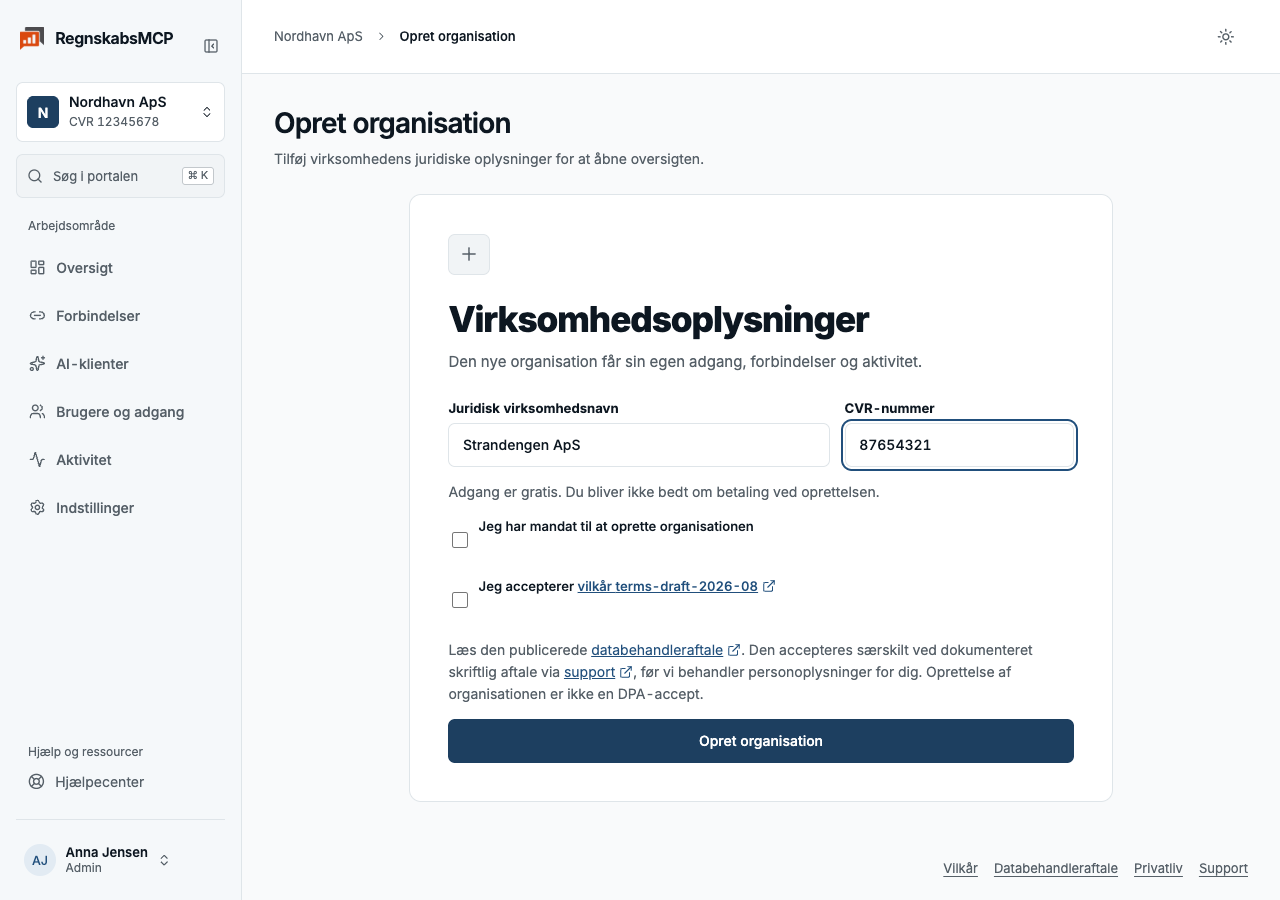
- Vælg Opret organisation og udfyld selskabets juridiske navn og CVR.
- Bekræft, at du har mandat til at handle for selskabet. Gennemgå de aftaler, formularen viser, før du accepterer.
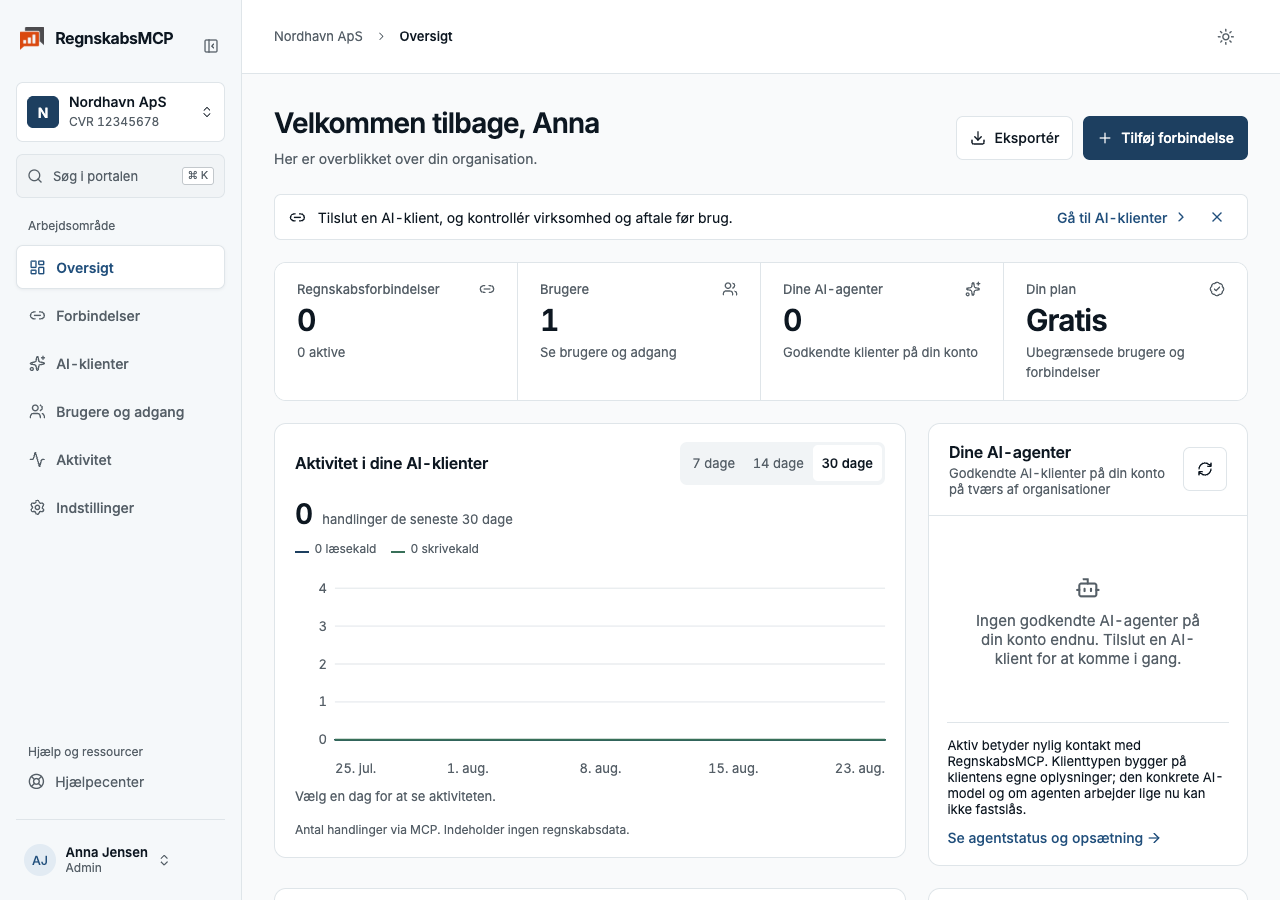
- Opret organisationen. Du lander på dens oversigt og kan fortsætte til regnskabsforbindelsen.
Et ekstra regnskab for samme juridiske selskab kan være en ekstra forbindelse i samme organisation.
Denne oprettelse er ikke en DPA-accept. Der skal aktuelt indgås en skriftlig databehandleraftale, før personoplysninger behandles. Se databehandleraftalen og aftal forløbet med support.
Se eksempel fra portalen
Forbind dit e-conomic-regnskab
Godkend den aftale, der tilhører den valgte organisation.
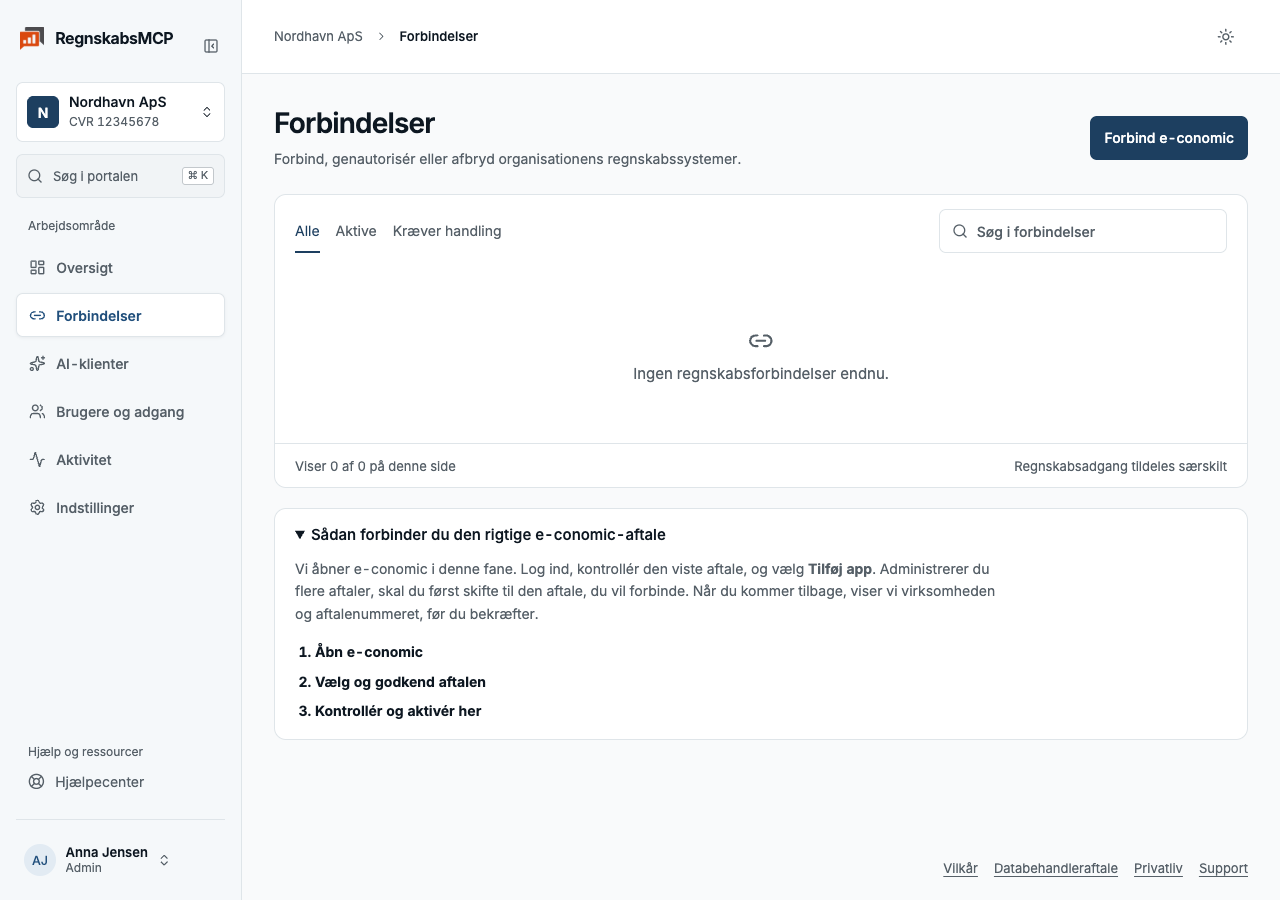
- Gå til Forbindelser og vælg Forbind e-conomic.
- Log ind hos e-conomic i samme browser. Vælg det rigtige selskab og den rigtige regnskabsaftale.
- Kontrollér virksomhedsnavn og aftalenummer i den afsluttende bekræftelse, før du aktiverer forbindelsen.
Er det den forkerte aftale, skal du ikke bekræfte. Gå tilbage til Forbindelser, fjern det afventende forsøg og start igen med den rigtige aftale.
Se eksempel fra portalen
Kontrollér forbindelsen
Sørg for, at organisation og regnskab passer sammen.
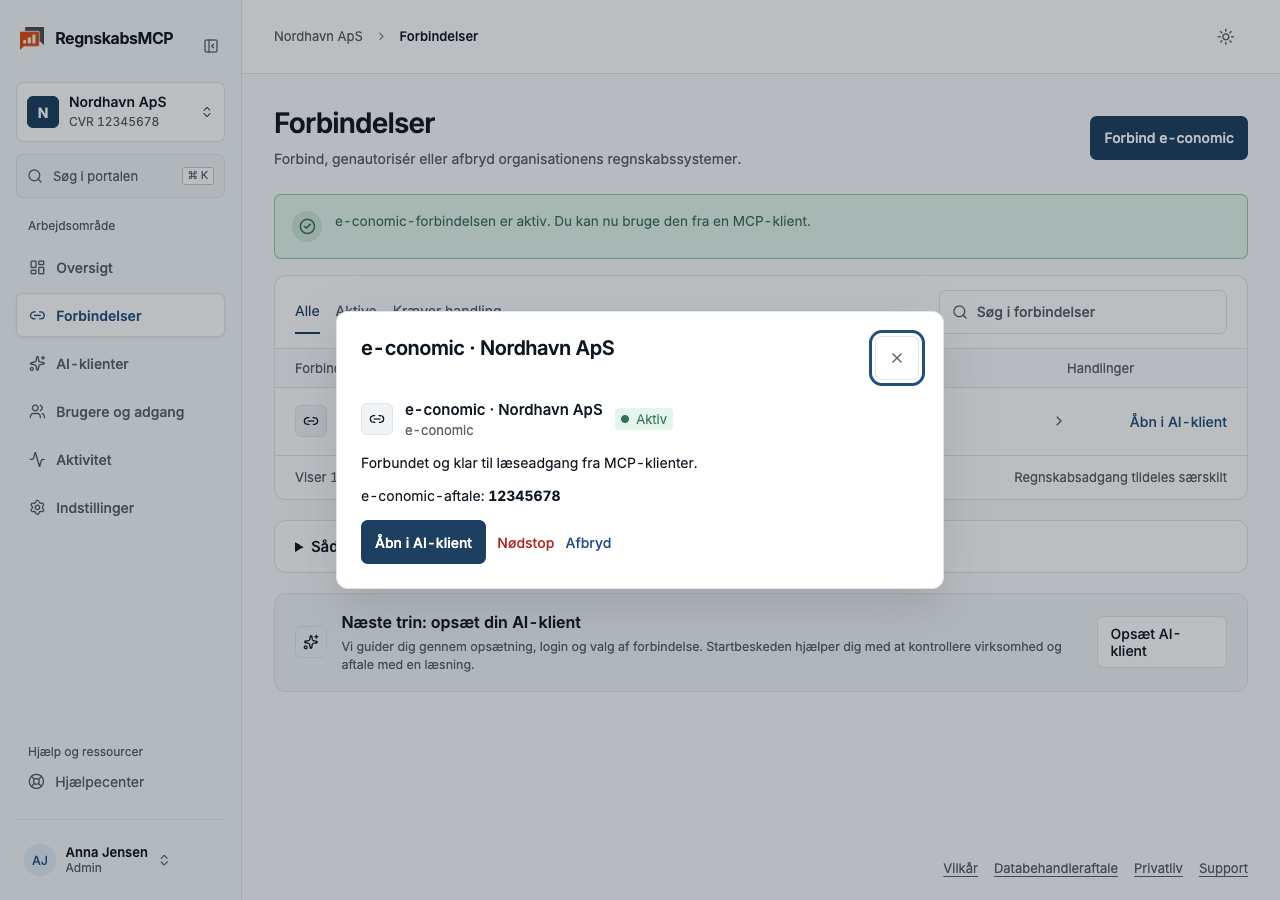
- Åbn forbindelsen, og kontrollér status, virksomhedsnavn og aftalenummer.
- Kontrollér også organisationsnavnet i sidebaren. Det bestemmer, hvilket arbejdsområde du ser.
- Brug genvejen til AI-opsætningen fra den aktive forbindelse. Så følger det valgte regnskab med.
Se eksempel fra portalen
Brug regnskabet i din AI-klient
Vælg den app, du allerede arbejder i.



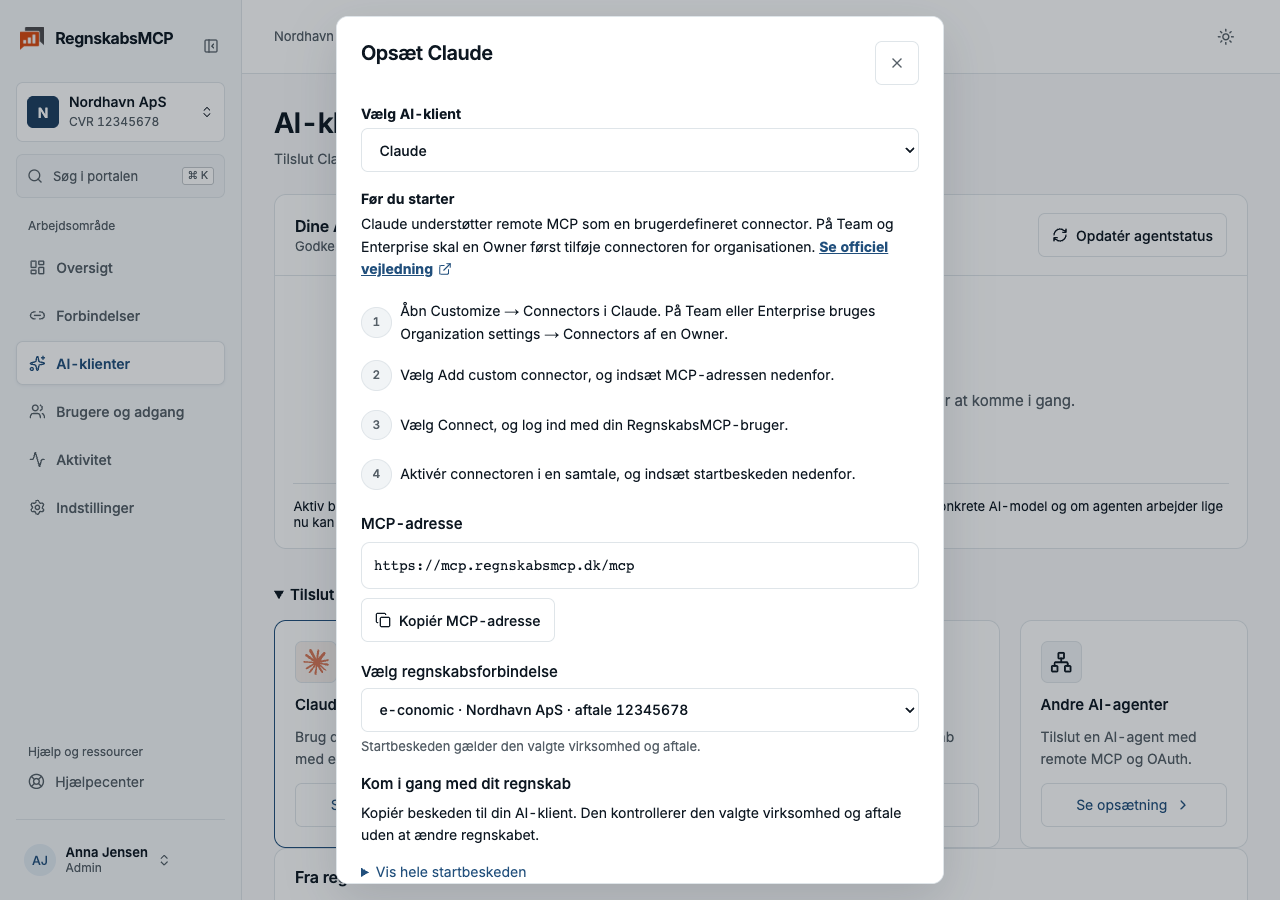
- Åbn AI-klienter, vælg din app, og følg dens opsætning med den viste MCP-adresse.
- Vælg den forbindelse, du har regnskabsadgang til. Brug Kopiér startbesked og indsæt beskeden i din AI-klient.
- Bed AI-klienten kontrollere virksomhed og aftalenummer. Kontrollér svaret, før du fortsætter med regnskabet.
Forbindelsestesten udfører ingen skrivehandlinger. Skrivehandlinger kræver din konkrete anmodning. Hvis resultatet af en skrivehandling er ukendt, skal den ikke gentages automatisk.
Se eksempel fra portalen
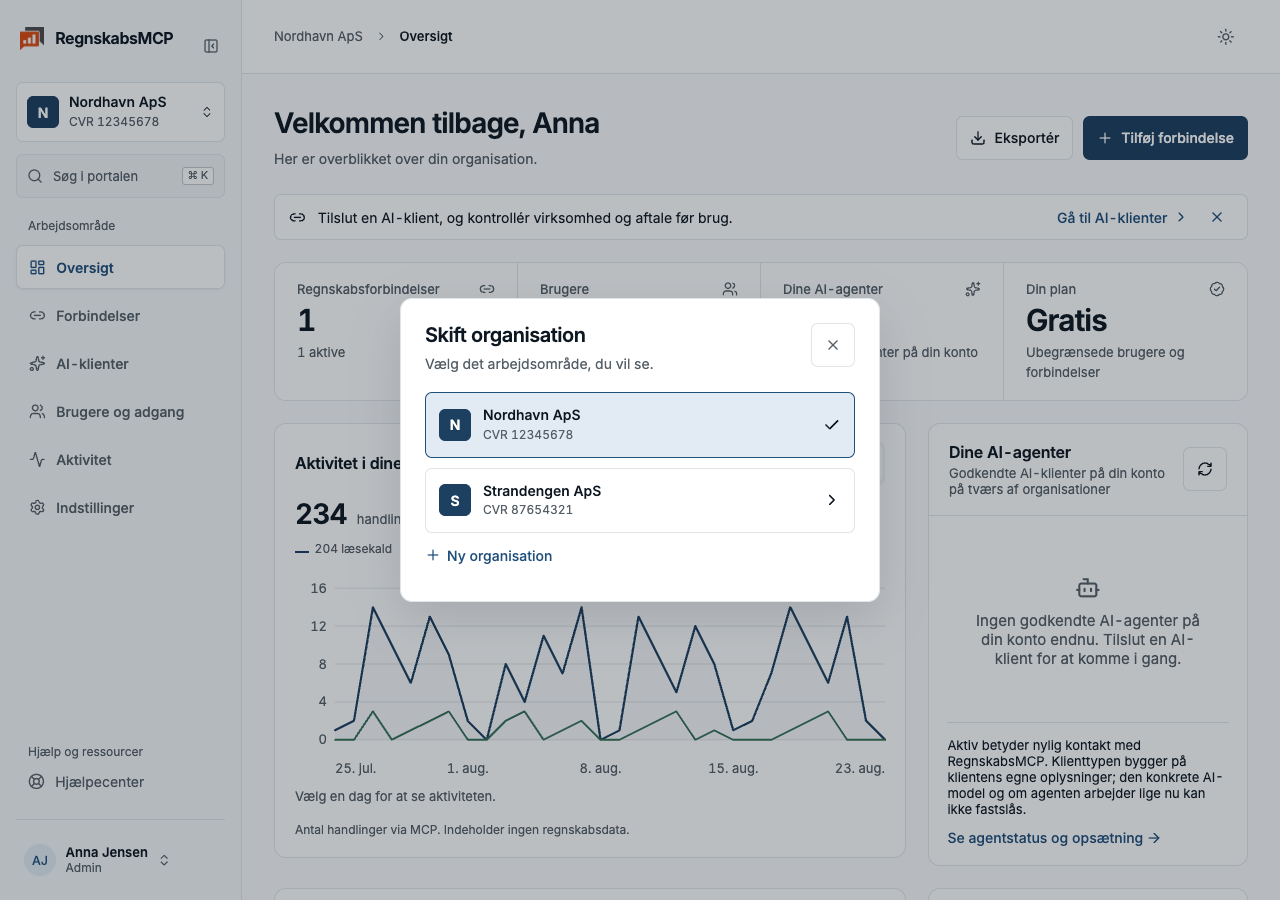
Arbejd med flere selskaber
Én konto. Et særskilt arbejdsområde for hvert selskab.
- Åbn organisationsvælgeren øverst i sidebaren, og vælg Ny organisation. Muligheden findes også i profilmenuen nederst.
- Opret det næste juridiske selskab med dets eget CVR og tilslut dets regnskab separat.
- Brug organisationsvælgeren til at skifte selskab. Kontrollér altid det valgte navn, før du ændrer noget.
Brugere og adgang følger den enkelte organisation. Et medlemskab i ét selskab giver ikke adgang til de andre.
Se eksempel fra portalen
Invitér dine kolleger
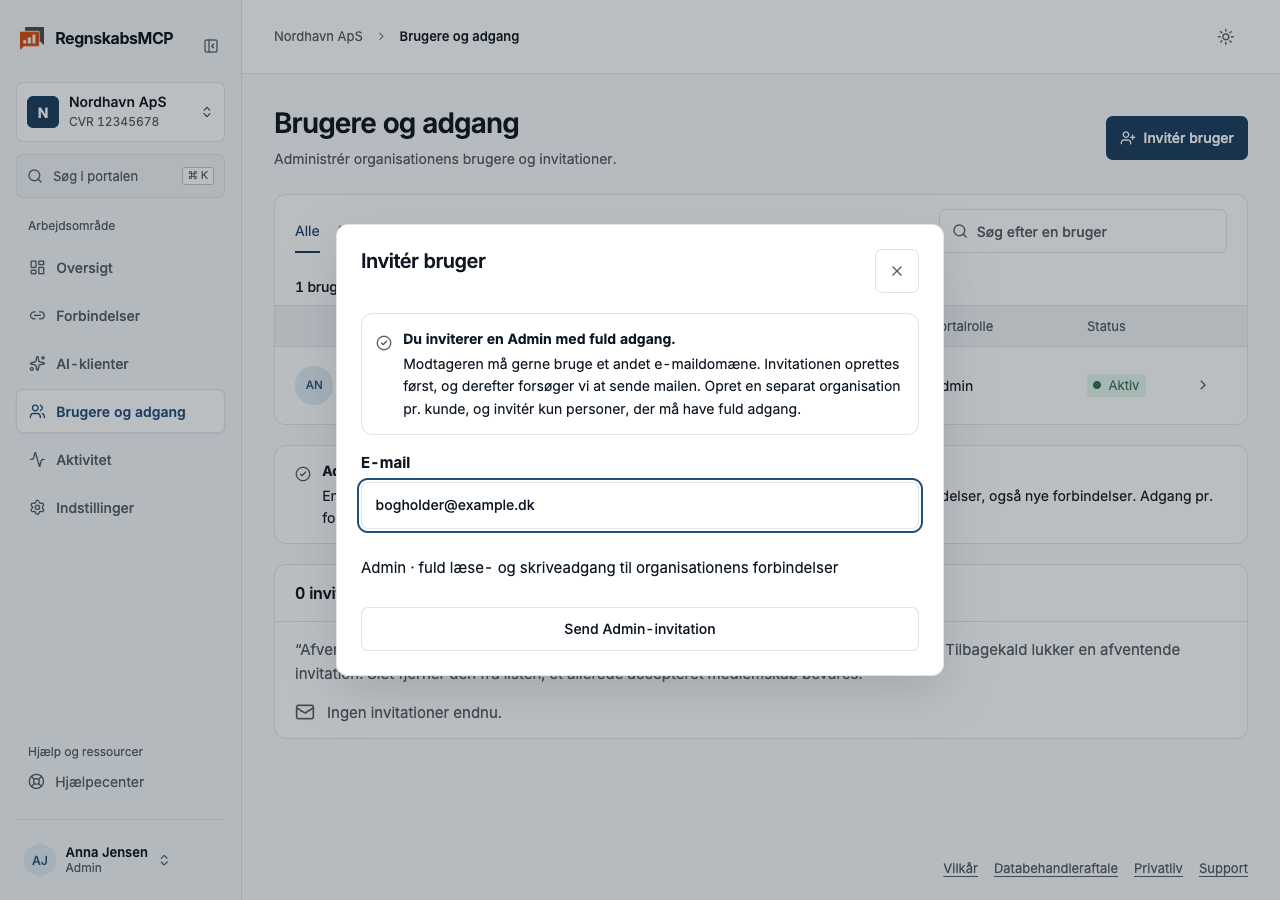
Tildel adgang i det selskab, personen skal arbejde i.
- Vælg den rigtige organisation, og åbn dens bruger- og adgangsside.
- Vælg Invitér bruger, og brug personens primære, verificerede e-mailadresse.
- Gennemgå den rolle og adgang, invitationen giver. Personen accepterer sin egen invitation.
Gentag i hver organisation, personen skal have adgang til. Invitationer kan midlertidigt være lukket under en adgangsmigrering.
Se eksempel fra portalen
Hvis noget driller
Forbindelsen kræver ny godkendelse
Åbn Forbindelser, vælg forbindelsen og brug Genautorisér. Kontrollér virksomhed og aftalenummer igen. En aftale kan kun være aktiv i én organisation og kan være reserveret i en lukningsperiode. En afbrudt forbindelse frigiver derfor ikke nødvendigvis aftalen med det samme.
Jeg ser det forkerte selskab
Åbn organisationsvælgeren i sidebaren, og vælg det rigtige selskab. Kontrollér organisationsnavn og den konkrete forbindelse, før du fortsætter. Hvis e-conomic viser en forkert aftale under tilslutningen, skal du ikke bekræfte den.
Mit loginlink eller min invitation virker ikke
Bed om et nyt loginlink til din verificerede e-mailadresse og åbn det i samme browser. Del ikke linket. En invitation skal accepteres af den inviterede person. “Afventer” bekræfter ikke mailens levering. Ved et ubekræftet resultat skal du kontrollere status frem for at sende igen uden at undersøge det.
Jeg har ikke adgang til regnskabet
Kontrollér den valgte organisation og den adgangsmodel, portalen viser. Ved versioneret rettighedsstyring kræves en regnskabsrolle på den konkrete forbindelse. Bed organisationens ansvarlige om adgang, eller brug portalens adgangsanmodning, hvis den tilbydes.
Aktivitet og support
Forstå aktiviteten
En vellykket virksomhedslæsning i den viste aktivitet dokumenterer den konkrete læsning. Den dokumenterer ikke, at en bestemt AI-app er tilsluttet eller har adgang til alle værktøjer.
Eksport kræver den viste adgang. Aktiviteten indeholder redigerede platformshændelser, ikke et komplet regnskabsarkiv. Et skriveforsøg er ikke nødvendigvis en udført skrivehandling.
Få hjælp til det næste trin
Find kontaktvejen i supportoplysningerne. Oplys fejlbesked, tidspunkt og eventuelt request-id. Del aldrig loginlinks, koder, tokens eller dokumentindhold.
Supportadgang og lukning kræver den rette autorisation. Læs portalens frister og muligheder for at fortryde, før du fortsætter.
Kontakt supportBillederne bruger fiktive selskaber, personer, CVR-numre og regnskabsaftaler. Følg de oplysninger, rettigheder og aftaler, din egen portal viser.