Invitér en kollega
Giv den rette person adgang i den rigtige organisation.
Opret invitationen
- Vælg organisationen og åbn Brugere og adgang.
- Vælg Invitér bruger, og indtast personens primære e-mailadresse.
- Gennemgå den viste rolle og regnskabsadgang. I Admin-modellen giver invitationen fuld adgang; ved versioneret adgang vælger du portalrolle og særskilte regnskabstildelinger, når formularen tilbyder det.
- Send invitationen, og kontrollér den registrerede status. Modtageren skal selv acceptere med sin verificerede e-mail.
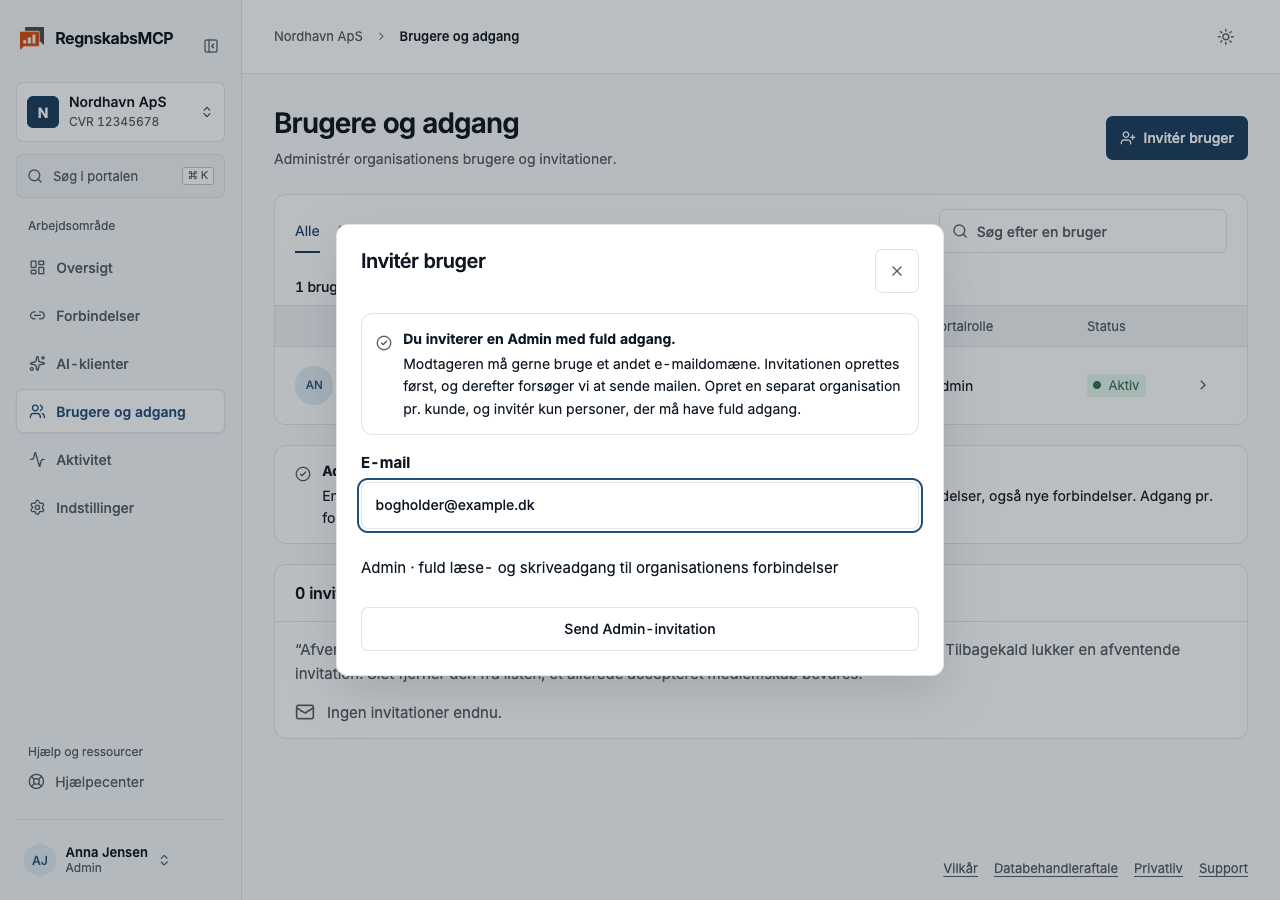
Det skal du seInvitationen vises i organisationens invitationsliste. Afventer er ikke bevis for, at mailen er leveret.
Hvis noget driller
Jeg er usikker på, om invitationen blev sendt
Kontrollér den aktuelle invitationsstatus før et nyt forsøg. Mailen sendes efter invitationen er registreret; et ubekræftet svar skal undersøges, ikke automatisk genkøres.
Invitationer er midlertidigt lukket
Følg portalens besked. Adgangsmigrering eller organisationens tilstand kan midlertidigt lukke handlingen; kontakt organisationens ansvarlige.