Tilslut Claude
Brug RegnskabsMCP som en remote connector i Claude.
Find adressen i portalen
- Åbn AI-klienter i RegnskabsMCP, og vælg Claude.
- Kopiér den viste MCP-adresse. Brug hele adressen inklusive /mcp.
- Behold portalen åben i samme browserprofil til login og den efterfølgende kontrol.
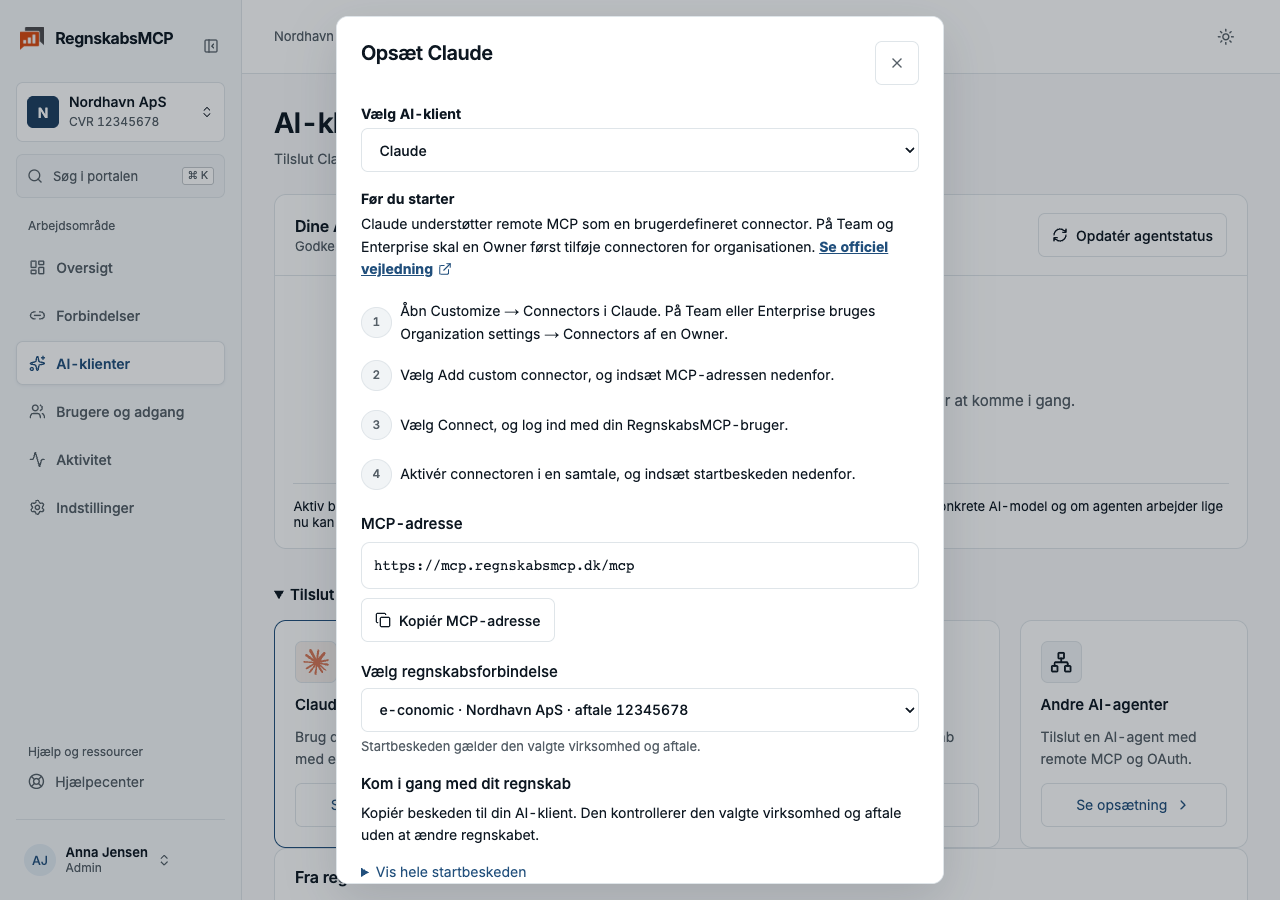
Det skal du seDu har den rigtige adresse uden at skulle kopiere tokens eller adgangsoplysninger.
Tilføj connectoren i Claude
- Åbn Customize → Connectors. I et organisationsadministreret workspace bruges Organization settings → Connectors af den ansvarlige.
- Vælg Add custom connector, eller Add → Custom → Web, afhængigt af din Claude-plan. Angiv RegnskabsMCP og den kopierede MCP-adresse.
- Gennemgå de registrerede authentication-indstillinger. RegnskabsMCP bruger personligt OAuth-login; vælg ikke No sign in og tilføj ikke faste request headers med tokens.
- Gennemfør RegnskabsMCP-login og samtykke, og tilføj/forbind connectoren. Hvis Claude tilbyder flere OAuth-klientvalg, følg den aktuelle opsætning, portalen og den officielle vejledning; kontakt support ved afvist klientregistrering.
- Aktivér connectoren i samtalen via + → Connectors. Fortsæt med den læsebaserede startbesked fra portalen.
Det skal du seConnectoren er tilgængelig i samtalen. Kontrollér virksomhed og aftale gennem en faktisk læsning; en opsætningskvittering er ikke nok.
Hvis noget driller
Connectoren findes, men samtalen bruger den ikke
Kontrollér, at den er aktiveret i netop denne samtale. Et organisationssetup erstatter ikke den enkelte brugers personlige login og regnskabsadgang.
AI-appens skærmbilleder og menunavne kan ændre sig. Se Claudes officielle connectorvejledning.